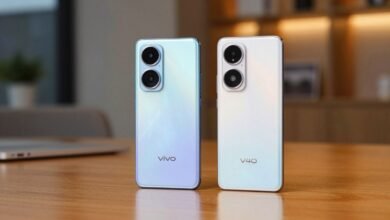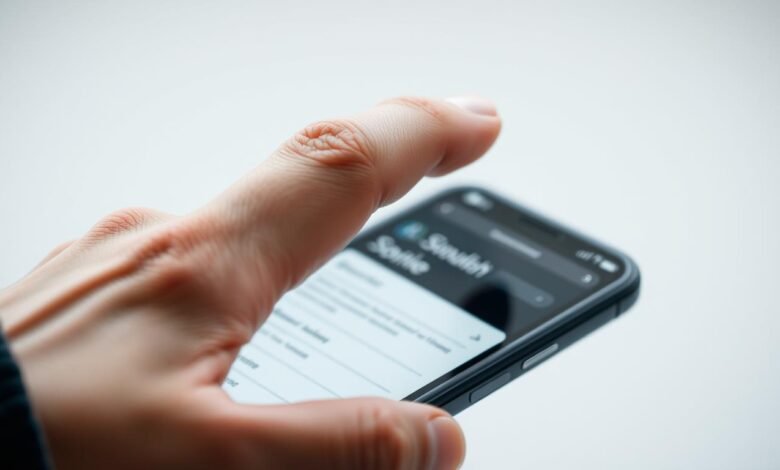
Kami akan menunjukkan cara praktis menangkap layar panjang dengan metode satu sentuh panjang yang terasa natural di phone. Teknik ini membuat screen bergeser otomatis, sehingga kita tidak perlu memotong image jadi bagian kecil.
Dalam panduan singkat ini, kita jelaskan apa itu scrolling screenshot dan kapan paling berguna — misalnya menyimpan webpage, document, atau chat yang panjang. Tujuannya agar data dan content tetap utuh dalam satu file, rapi dan mudah dibagikan.
Kami juga bahas langkah untuk berbagai products populer seperti Samsung, Pixel, HONOR, serta iPhone/iPad. Fokusnya pada feature bawaan dan opsi penyimpanan di app, tanpa perlu tools tambahan yang rumit.
Akhirnya, kita paparkan proses singkat di desktop untuk halaman panjang. Dengan tips ini, kita dapat hasil yang cepat, konsisten, dan siap pakai untuk artikel atau pekerjaan sehari-hari.
Mengapa “satu sentuh panjang” memudahkan kita menangkap layar yang memanjang
Kita sering butuh menangkap halaman panjang tanpa repot; metode satu sentuh panjang membuatnya cepat dan mudah. Dengan menahan satu gesture, kita mengurangi kombinasi button seperti power dan volume, sehingga menghemat time dan membuat proses konsisten di berbagai phones.
Metode ini membantu kita take scrolling pada sebuah screen panjang tanpa harus mengedit image berulang. Hasilnya, urutan content dan area page tetap utuh sehingga lebih rapi untuk dibagikan atau diarsipkan.
Secara ergonomis, menahan ikon terasa lebih natural dan mudah diingat dibanding mengulang kombinasi tombol. Banyak products modern kini mengenali konten memanjang dan menawarkan opsi otomatis tanpa app tambahan.
- Konsisten: lebih sedikit langkah manual.
- Fleksibel: hentikan gulir kapan saja untuk ambil sebagian page.
- Kualitas: tidak perlu stitching sehingga image akhir bersih.
| Manfaat | Efek pada waktu | Contoh produk |
|---|---|---|
| Lebih cepat | Menghemat time | Samsung, Pixel |
| Kurangi kesalahan potong | Proses konsisten | HONOR, iPhone/iPad |
| Gaya natural | Belajar lebih cepat | Beragam products Android |
Scroll Screenshot Fingerprint: langkah cepat yang terasa natural di ponsel Android
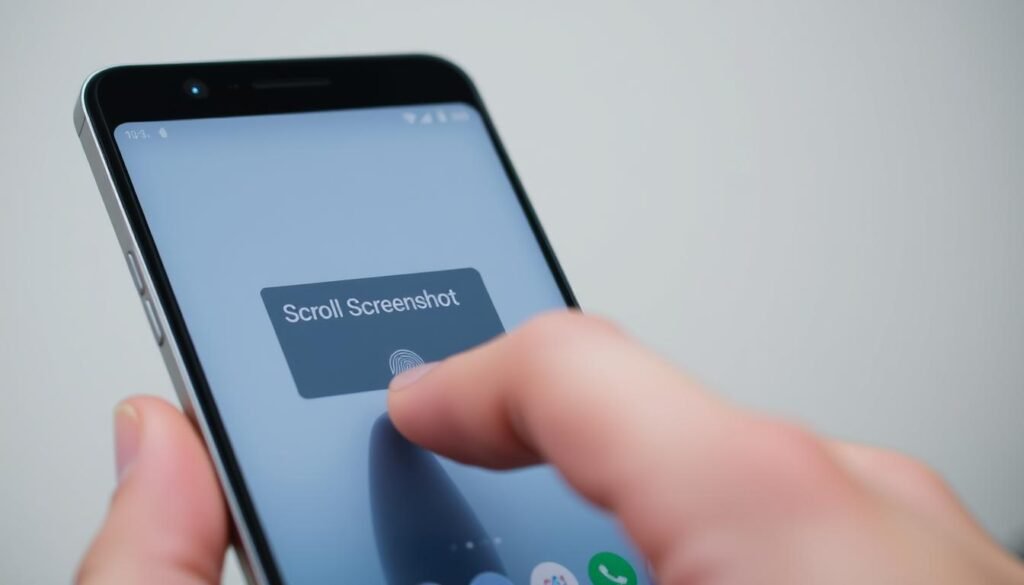
Kita bisa mengambil gambar satu file dari seluruh halaman panjang hanya dengan gerakan singkat di phone. Cara ini hemat waktu dan cocok untuk webpage atau document yang memanjang.
Android secara umum
Tekan tombol power dan volume bersamaan untuk ambil screenshot. Jika perangkat mendeteksi konten panjang, tahan ikon gulir di bagian bottom agar layar otomatis bergeser.
Pratinjau muncul sebagai thumbnail kecil di kiri bawah. Ketuk thumbnail untuk membuka, edit, atau share ke Photos/Gallery.
Samsung Galaxy
Setelah menekan power + volume down, tekan dan tahan ikon panah ganda di toolbar bawah. Selama ditahan, layar menggulir otomatis hingga full page atau sampai kita lepaskan.
Buka hasil di Photos atau Gallery, lalu ketuk Edit untuk menyesuaikan atau Share untuk mengirim langsung.
Pixel
Ambil screenshot seperti biasa, lalu ketuk Capture more dekat thumbnail. Atur handle top dan bottom untuk menentukan cakupan, lalu ketuk Save.
| Perangkat | Langkah utama | Hasil |
|---|---|---|
| Android (umum) | Power + Volume Down, tahan ikon gulir | Gulir otomatis, thumbnail untuk edit/share |
| Samsung Galaxy | Power + Volume Down, tahan ikon panah ganda | Full page otomatis, buka di Gallery |
| Pixel | Power + Volume Down, tap Capture more | Atur batas page, simpan ke galeri |
iPhone/iPad dan HONOR: cara ambil scrolling screenshot, edit, dan simpan
Kita jelaskan langkah praktis pada iOS/iPadOS dan HONOR agar hasil tangkapan panjang tersimpan rapi. Setiap produk punya alur berbeda, tapi tujuan sama: buat file yang mudah dibagi dan dicari kembali.
iOS / iPadOS. Untuk perangkat dengan Face ID, tekan Power + Volume Up. Untuk yang pakai Touch ID, tekan Power + Home. Saat thumbnail muncul di kiri bawah, ketuk thumbnail untuk masuk ke editor.
Jika editor mendeteksi halaman memanjang, pilih Full Page untuk membuat scrolling screenshot dalam format PDF. Gunakan alat markup untuk memberi catatan atau tanda tangan. Setelah selesai, ketuk tap done dan pilih option simpan sebagai PDF ke app Files, salin ke clipboard, atau langsung share ke kontak.
HONOR. Buka kunci phone (bisa dengan fingerprint, wajah, atau sandi) lalu geser turun panel notifikasi. Ketuk icon Screenshot, lalu sentuh lagi dalam 3 detik agar perangkat automatically scroll.
Kita bisa menghentikan gulir kapan saja dengan menyentuh area yang bergerak. Hasilnya tersimpan di Gallery sebagai image panjang dan bisa diedit atau share lewat app pesan atau kerja. Alur ini membuat proses dokumentasi dan berbagi lebih cepat pada kedua products.
Setelah tangkap layar panjang: edit, bagikan, dan simpan dengan tepat

Kita perlu langkah singkat setelah ambil screenshot panjang supaya file siap pakai. Proses ini mempercepat berbagi dan menjaga data tetap rapi di folder default.
Android & Samsung Galaxy
Buka Photos atau Gallery lalu ketuk Edit (ikon pensil) untuk memotong atau memberi anotasi. Jika ingin segera mengirim, ketuk Share dan pilih app tujuan.
Biasakan menamai file sesuai project agar file mudah dicari di folder default. Ini menghemat time saat kita butuh kembali ke image atau document tersebut.
Opsi desktop untuk hasil penuh
Jika sumbernya webpage, desktop menyediakan tools yang praktis:
- Microsoft Edge: menu tiga titik → Screenshot → Capture Full Page.
- Firefox: klik kanan halaman → Take Screenshot → pilih Save full page.
- Alternatif: gunakan Print to PDF di Windows atau macOS untuk menyimpan satu page lengkap sebagai pdf.
Praktik terbaik agar hasil konsisten
Periksa kualitas di bagian top, tengah, dan bottom. Pastikan tidak ada elemen terpotong atau overlap pada content.
Kita juga bisa memilih area yang relevan agar file lebih ringan. Gunakan clipboard untuk salin cepat, atau simpan ke Files supaya tersinkronisasi antar products.
| Aksi | Lokasi | Manfaat |
|---|---|---|
| Edit & Anotasi | Photos / Gallery | Perbaiki image sebelum share |
| Capture full page | Edge / Firefox | Ambil webpage utuh tanpa tools tambahan |
| Print to PDF | Windows / macOS | Arsip rapi untuk document atau invoice |
Untuk panduan langkah demi langkah pada berbagai merek products, lihat juga artikel cara lengkap di cara screenshot panjang di semua merek. Dengan rutinitas sederhana ini, proses dokumentasi jadi lebih cepat dan hasil mudah ditemukan kembali.
Kesimpulan
Simpulan ini merangkum kiat praktis agar setiap tangkapan halaman utuh bisa tersimpan dan dibagikan tanpa repot. Dengan memahami cara satu touch, kita ubah scrolling jadi way paling cepat untuk capture long konten di berbagai products.
Pendekatan lintas platform memudahkan kita ambil screenshot panjang di phone dan memastikan screen terekam rapi dari top hingga home. Untuk Android dan samsung galaxy, ikon dan gesture terasa natural; di iPhone mode Full Page memberi PDF siap arsip.
Di HONOR, sentuhan lanjutan memicu automatically scroll sehingga fokus kita pada hasil, bukan teknis. Hasil image yang bersih mempermudah baca ulang dan berbagi. Jika perlu, desktop browser juga bisa capture webpage penuh tanpa aplikasi tambahan.
Biasakan pola ini agar kita hemat langkah, jaga kualitas, dan maksimalkan feature bawaan. Dengan rutinitas sederhana, alur kerja dokumentasi sehari-hari jadi lebih efisien dan dapat diandalkan.