

Kita akan memulai dengan gambaran singkat tentang apa itu slow motion dan mengapa efek ini memberi nuansa dramatis pada video. Dalam artikel ini, kita jelaskan langkah mudah untuk merekam video dan mengeditnya agar tampak sinematik.
Kita bakal bahas alur lengkap: dari memilih momen, pengaturan rekam yang tepat, hingga penggunaan aplikasi populer seperti CapCut, Filmora, VN, InShot, dan PowerDirector. Setiap aplikasi punya batas kecepatan dan fitur unggulan yang memudahkan pengguna.
Kami juga menjelaskan perbedaan mode Normal dan Kurva pada kontrol kecepatan, serta tips pencahayaan, stabilisasi, dan fokus agar efek tidak membuat video blur. Akhirnya, kita berikan workflow sederhana: impor klip, potong bagian penting, terapkan efek, lalu sinkronkan dengan musik untuk menambah emosi.
Di bagian berikutnya, kita rangkum rekomendasi aplikasi terbaik android, fitur khas, dan panduan memilih kecepatan sesuai konteks. Siap buat video gerakan lambat yang kuat dan mudah diunggah ke media sosial.
Mengapa efek slow motion membuat video kita lebih dramatis dan memikat penonton

Efek lambat sering jadi kunci untuk mengubah momen biasa menjadi adegan yang menawan. Dengan memperlambat gerak, kita menonjolkan detail kecil—ekspresi, tetesan air, atau kain yang berkibar—yang mudah terlewat saat diputar normal.
Penurunan kecepatan membantu membangun ketegangan emosional dan memberi ruang bagi penonton memproses pesan. Saat kita sinkronkan efek slow motion dengan musik, dampak emosional jadi lebih kuat.
- Menyorot detail visual untuk memperkuat narasi.
- Transisi ke lambat berfungsi sebagai tanda baca visual pada highlight cerita.
- Memberi waktu bagi mata mengikuti gerak kompleks dalam motion video.
| Manfaat | Contoh penggunaan | Hasil pada penonton |
|---|---|---|
| Menonjolkan detail | Close-up tetesan air di adegan travel | Rasa kagum dan fokus visual |
| Membangun ketegangan | Detik-detik sebelum goal dalam sport | Emosi yang meningkat |
| Memperkuat brand | Video promosi fashion | Kesan profesional dan video terbaik |
Langkah praktis merekam dan mengedit motion video gerakan lambat di perangkat Android
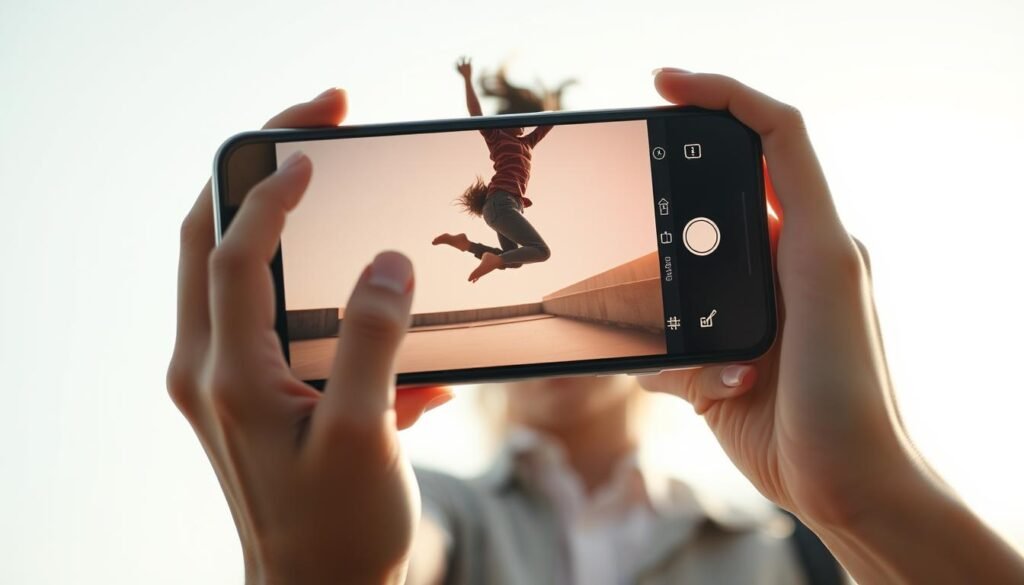

Untuk mendapatkan efek gerakan lambat yang halus, persiapan dan teknik pengambilan sangat menentukan. Di bawah ini kita jelaskan langkah praktis dari pra-produksi sampai pascaproduksi yang mudah diterapkan pada perangkat android dan aplikasi populer.
Pra-produksi: pilih momen & stabilisasi
Pilih adegan dengan gerak jelas seperti air, rambut, atau olahraga agar efek terlihat. Pastikan cahaya memadai untuk mengurangi blur saat kita merekam video.
Gunakan tripod atau pegangan stabil. Aktifkan stabilizer bawaan bila tersedia untuk menjaga klip tetap rapi.
Pengambilan: frame rate, eksposur, dan komposisi
Jika ponsel mendukung fps tinggi, pilih frame rate terbesar agar kecepatan video bisa diperlambat tanpa stutter. Kunci fokus/eksposur (AE/AF Lock) pada subjek utama.
Rekam sedikit lebih panjang dari momen inti supaya mudah memotong dan menempatkan transisi.
Pascaproduksi: kontrol kecepatan dan pemilihan klip
Di video editor seperti CapCut, Filmora, atau VN, tentukan bagian klip yang akan diperlambat. Gunakan mode Normal untuk perlambatan seragam atau mode Kurva untuk speed ramping dinamis.
Taruh keyframe pada puncak aksi agar efek slow motion terasa tepat sasaran.
Audio & musik: sinkronisasi untuk dampak
Selaraskan puncak perlambatan dengan beat musik. Pilih opsi memperlambat audio, mute, atau ganti soundtrack agar nuansa emosional lebih kuat.
- Fokuskan efek pada highlight, jangan seluruh klip.
- Periksa transisi dan lakukan color correction ringan.
- Coba preset kurva di VN atau opsi audio di CapCut untuk hasil cepat.
| Aspek | Mode Normal | Mode Kurva / Aplikasi |
|---|---|---|
| Kontrol kecepatan | Perlambatan seragam | Speed ramping dinamis (CapCut, VN, Filmora) |
| Audio | Biasanya tetap | Opsi perlambatan atau ganti soundtrack |
| Ideal untuk | Potongan pendek | Aksi puncak & transisi emosional |
Rekomendasi aplikasi slow motion android terbaik untuk hasil yang halus
Saat mencari aplikasi untuk memperlambat adegan, pilihan yang tepat bisa membuat hasil terasa profesional. Di bawah ini kami rangkum rekomendasi aplikasi yang sering dipakai pengguna untuk memberi kontrol kecepatan presisi dan fitur pendukung.
CapCut
CapCut menawarkan pengaturan 0,1x hingga 100x. Ada dua mode: Normal dan Kurva. Kita juga bisa memperlambat audio agar hasil tetap imersif.
Filmora / FilmoraGo
Filmora memberi kontrol 0,2x–10x dan mode Curve untuk ramping halus. Fitur tambahan meliputi transisi, filter, teks, dan musik.
VN Video Editor
VN mendukung sampai 0,125x dan punya opsi Peraturan & Kurva. Preset kurva gratis mempercepat workflow dan percepatan sampai 8x.
InShot, Videoshop, dan lainnya
InShot mudah dipakai, 0,2x–100x, dan kurva kecepatan ada di versi terbaru. Videoshop memungkinkan memilih bagian klip untuk efek, plus reverse dan stop motion.
Slow Motion Video FX fokus pada fitur khusus slowmo hingga 0,25x. PowerDirector turun sampai 0,125x dan memberi kontrol audio saat diperlambat. Video Speed / Slow Motion Video Maker cocok untuk rekam atau konversi cepat (1/4x–4x).
- Jika butuh speed ramping halus, pilih aplikasi dengan mode Kurva (CapCut, Filmora, VN, InShot versi baru).
- Untuk workflow cepat dan sederhana, Video Speed atau Slow Motion Video FX lebih ringan dipakai.
- Gunakan video editor dengan kontrol kecepatan presisi bila ingin hasil konsisten di beberapa klip.
| Aplikasi | Rentang kecepatan | Mode | Fitur kunci |
|---|---|---|---|
| CapCut | 0.1x – 100x | Normal & Kurva | Perlambat audio, speed ramp |
| Filmora/FilmoraGo | 0.2x – 10x | Normal & Curve | Efek, teks, musik |
| VN Video Editor | 0.125x – 8x | Peraturan & Kurva | Preset kurva gratis |
| InShot | 0.2x – 100x | Normal & Kurva (versi baru) | Antarmuka sederhana |
Teknik kreatif untuk efek slow motion video yang memukau di media sosial
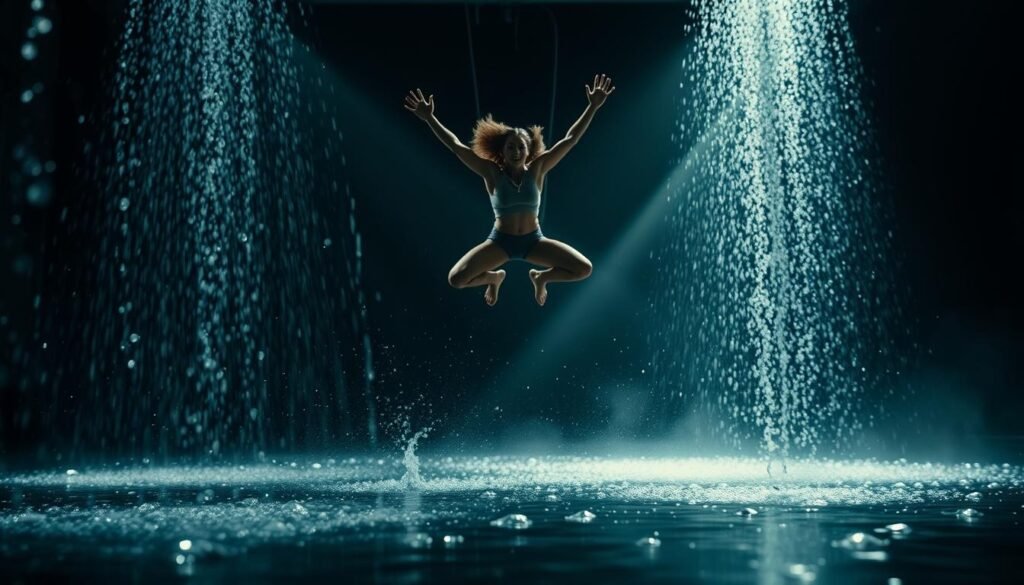
Dengan teknik yang pas, kita bisa menonjolkan momen penting tanpa memperpanjang durasi. Di sini kita bahas tiga pendekatan yang sering dipakai untuk membuat konten feed terasa sinematik dan emosional.
Speed ramping: transisi halus antara kecepatan normal dan gerakan lambat
Gunakan mode Kurva di aplikasi seperti CapCut, Filmora, VN, atau InShot (versi terbaru) untuk membuat penurunan kecepatan bertahap menuju puncak aksi. Tempatkan keyframe kontrol kecepatan pada awal, puncak, dan akhir supaya ritme terasa natural.
Untuk klip aksi tinggi, kita bisa memperlambat ekstrem (mis. 0,125x) di puncak lalu kembali normal. Ini memberi aksen sinematik tanpa memutus alur.
Sinkronisasi beat: timing efek dengan ketukan musik
Tandai ketukan di timeline dan terapkan perlambatan pada puncak beat atau downbeat. CapCut bahkan memungkinkan memperlambat audio agar transisi tempo dan musik tetap sinkron.
Jika audio menimbulkan artifact saat kecepatan berubah, pisahkan trek suara dan ganti dengan musik yang temponya konsisten.
Kombinasi efek: transisi, filter, dan teks untuk memperkuat cerita
Kombinasikan transisi halus, filter warna, dan teks singkat untuk memperkuat narasi. Masking sederhana membantu perpindahan seamless saat kamera panning.
Tambahkan layer grain ringan atau vignette agar mood tetap terjaga, dan jangan berlebihan supaya detail klip tetap jelas. Untuk hasil terbaik, uji preset kurva di VN atau CapCut dan ekspor dengan resolusi serta bitrate tinggi agar efek tetap bersih saat diunggah.
- Gunakan kontrol kecepatan dan keyframe untuk menjaga ritme.
- Sinkronkan efek dengan musik untuk dampak emosional maksimal.
- Simpan gaya visual konsisten agar video terbaik terasa profesional.
Kesalahan umum saat menerapkan efek slow motion dan cara menghindarinya
Sebelum kita mulai memperbaiki klip, penting mengenali jebakan yang sering muncul saat menerapkan efek perlambatan. Berikut poin utama yang sering merusak kualitas video dan cara praktis memperbaikinya.
Kurang cahaya dan shutter blur berlebihan
Di kondisi gelap, memperlambat gerak cenderung memperbesar blur. Solusi cepat: tambahkan sumber cahaya, turunkan ISO, dan stabilkan perangkat android saat merekam.
Hindari gerakan kamera yang kasar. Gunakan tripod atau gimbal agar detail tetap tajam.
Memperlambat seluruh klip tanpa fokus momen penting
Melambatkan semua frame membuat narasi kabur. Pilih puncak aksi saja dan gunakan kurva kecepatan. Aplikasi seperti Slow Motion Video FX menyediakan mode kurva agar pengguna tidak perlu memperlambat seluruh klip.
Audio tidak diolah
Audio yang ikut diperlambat sering terdengar aneh. Di CapCut kita bisa menyelaraskan audio dengan visual. PowerDirector memberi opsi mematikan suara atau mengubahnya menjadi efek bass.
- Gunakan kecepatan bertahap atau preset kurva untuk transisi halus.
- Hindari perlambatan ekstrem pada fps rendah untuk mengurangi artifacts.
- Uji ekspor di beberapa layar agar kecepatan video dan kontras terasa pas.
Kesimpulan
Kita simpulkan inti praktis dari artikel ini: dengan slow motion android yang tepat, detail dan emosi dalam video bisa tampil maksimal.
Rencanakan momen, rekam stabil dengan pencahayaan cukup, lalu bentuk tempo di editor menggunakan kurva agar hasil halus. Aplikasi seperti CapCut, Filmora, VN, InShot, Videoshop, Slow Motion Video FX, dan PowerDirector membuktikan perangkat android mampu menghasilkan video gerakan lambat berkualitas.
Pilih aplikasi sesuai kebutuhan—dari kontrol mendalam sampai proses cepat—dan manfaatkan fitur versi terbaru, terutama kontrol audio dan kurva kecepatan. Untuk daftar rekomendasi aplikasi lengkap, cek daftar aplikasi rekomendasi.
Mulai dari klip sederhana, bereksperimenlah dengan preset, pelihara gaya, dan kita akan cepat menghasilkan motion video maker yang konsisten dan menarik.